Linux用户管理实验
【实验目的】
1.学习Linux系统中用户管理的操作
2.学习Linux系统中关于组群的操作
【实验器材】装有Linux系统的计算机
【实验任务】
添加用户,登陆系统;
1)按照添加用户模块中的操作,建立用户:用户名:test,用户密码为test ;
2)关闭计算机,重新打开计算机,输入test,密码test察看是否可以进入;
【实验指导】
1 实验功能说明:
本实验是关于linux用户管理的实验。在linux系统中,用户分为系统用户和普通用户,主要以用户的id作为区分,id 小于500的一般为系统用户,id大于500的一般为普通用户,同时,用户还必须隶属于某一个组群;
2 有关系统用户方面的操作
2.1添加用户模块:
1)打开开始菜单--------〉控制面板--------〉用户和组群,操作及效果图如下:如图1.5-1和1.5-2。
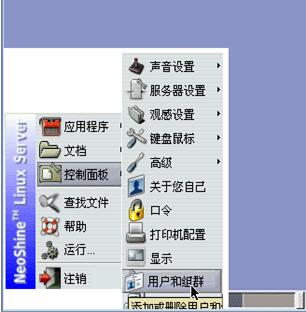
图 1.5-1
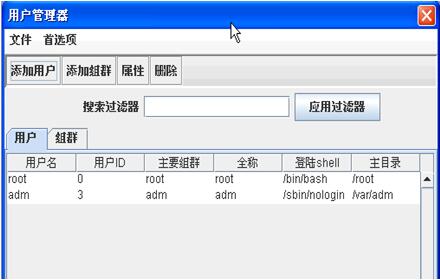
图 1.5-2
2)单击按钮“添加用户”,弹出添加用户对话框,如下图1.5-3;
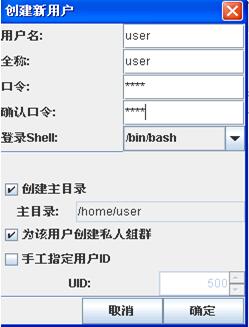
图 1.5-3
假设:添加的用户名为user,密码为user;
名字解释:
用户名即登陆时的口号;
口令即登陆时的密码;
创建主目录:是否为创建的用户,创建根目录,以便该用户登陆时,其默认的登陆目录就可能是/home/user;
为该用户创建私有组群:如果选中的话,那么在创建该用户的同时,也创建了以该用户为名字的组群,如果没有选中的话,那么该用户便是默认的组群(users)中的一员;
手工指定用户id:如果没有选中的话,那么系统会自动分配一个500以后的、没有使用的id给当前创建的用户,如果选 中,那么用户可以自己手工创建用户的id;
3)单击确定按钮,完成用户添加;
2.2修改用户属性
1) 选中要修改的用户,单击工具条中的属性按钮,会弹出如下的对话框,如下图1.5-4;
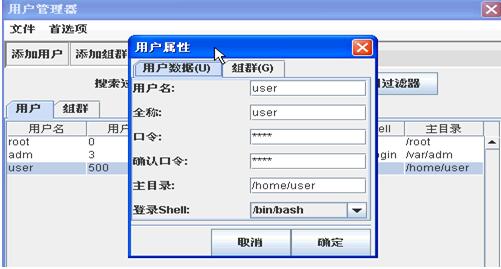
图 1.5-4
问题说明:在该对话框中,有两个窗口:用户数据和组群;
用户数据:即基本的用户信息,包括用户名,口令等;
组群:即该用户所属的组群信息,可以将该用户修改到其他组群中去;
2) 单击确定按钮,完成信息的修改;
2.3 删除用户
选中要删除的用户,单击工具条的删除按钮,即可删除用户;
3 有关组群方面的操作
3.1添加组群
1) 打开开始菜单--------〉控制面板---------〉用户和组群,操作及效果图1.5-5如下:
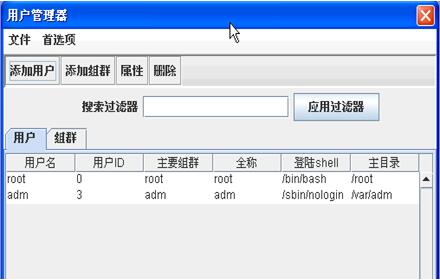
图 1.5-5
2) 单击添加组群按钮,弹出添加组群对话框,如下图1.5-6;
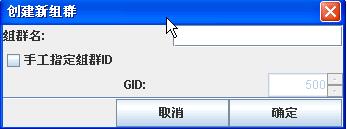
图 1.5-6
- 输入组群名,单击确定按钮,完成添加;
名字解释:
组群名:即组群的名字;
组群id:唯一标示组群的标志;
如果没有选中手工指定组群id的话,系统会自动制定500以后的、没有使用的id,如果选中手工指定组群,那么就可以手动指定id;
3.2修改组群属性
1) 选中要修改属性的组群,单击工具条中的属性按钮,弹出属性修改对话框,效果图1.5-7如下:
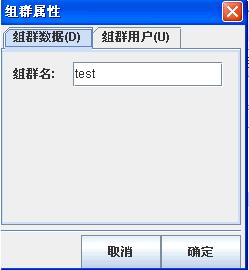
图 1.5-7
问题说明:在属性对话框中有两个窗口,组群数据和组群用户;
组群数据:即组群的基本信息;
组群用户:即该组群拥有的用户;
2) 修改后,单击确定按钮,完成修改;
3.3删除组群
选中要删除的组群,单击工具条的删除按钮,即可删除组群;