DNS服务与配置实验
【实验目的】
1.了解DNS的基本原理。
2.掌握Linux下DNS服务器的安装和设置。
【实验器材】三台安装Linux系统的计算机,一台集线器,网线
【实验组网图】
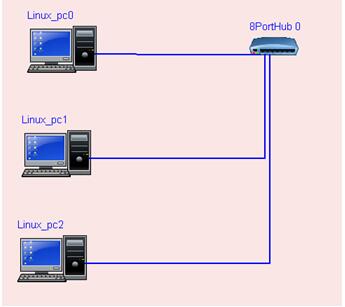
图2.2-1
【实验任务】
按要求完成如下实验:检验网络的运行情况,计算机是否可以ping通域名?
按图2.2-1连接网络并按下表进行DNS服务器的配置(Linux_pc0作为DNS服务器)
|
|
IP地址 |
域名 |
别名 |
Dns服务地址 |
网关 |
|
Linux_pc0 |
192.168.199.5 |
www.test.com |
dns.test.com www0.test.com |
192.168.199.5 |
192.168.199.1 |
|
Linux_pc01 |
192.168.199.9 |
ftp.test.com |
无 |
192.168.199.5 |
192.168.199.1 |
|
Linux_pc02 |
192.168.199.10 |
无 |
无 |
192.168.199.5 |
192.168.199.1 |
【实验指导】
1.配置DNS服务器
1.1 打开DNS配置对话框
打开任意一台计算机,单击“主菜单” →“控制面板” →“服务设置” →“DNS”,如图2.2-2所示: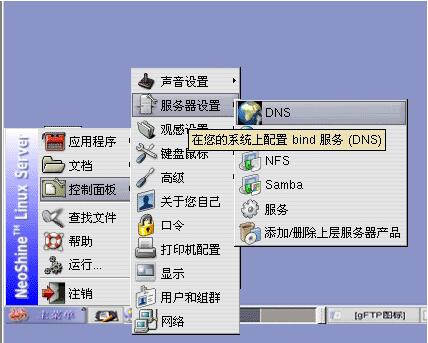
图 2.2-2 启动DNS配置窗口
单击“DNS”,则进入DNS配置窗口。如图2.2-3所示。
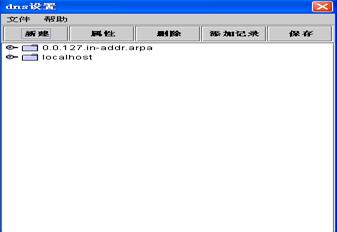
图2.2-3 DNS配置窗口
1.2 配置数据
1.2.1配置正向解析
①、新建
1. 选择“正向解析”,在“正向解析”框中填写需要新建的“域名”,单击“确定”进入2;单击“取消”,则关闭该新建对话框。.如图2.2-4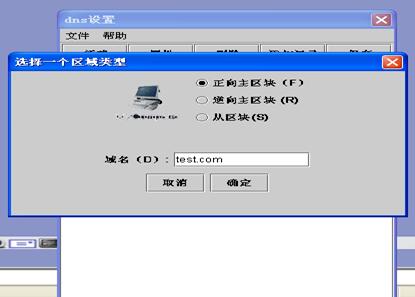
图2.2-4 添加正向主区块
2. 弹出“名称到IP的翻译对话框”,在该对话框有以下几个属性(如图2.2-5):
2.1名称(N):对应的是所要配置的域名,只能填写字母,数字、点“.”以及“*”
2.2 文件名(F):可以修改
2.3 联系(E):可以修改。
2.4主名称服务器(SOA):只能填写@
2.5 序列号:初始设置为1,以后如果该属性发生变化,则自动加1。
2.6 设置:可是改变序列号的值
2.7 时间设置:有默认数值;可以改或者不改。
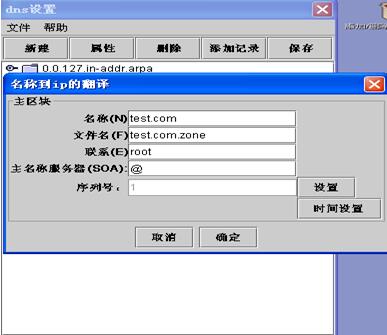
图2.2-5名称到IP的翻译对话框
3. 单击“确定”后,如果该域名已经存在,则提示所要添加的域名已经存在;
如果该域名没有存在,则在当前树中添加一个新的节点(如图2.2-6)。其中节点的名字和 “名称(N)”选项所填写的数据一致。
单击“取消”后,则关闭该对话框。
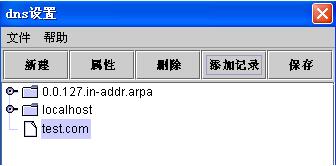
图2.2-6添加一个新的域名
②、添加新记录模块:
添加“名称服务器属性”
1. 选择“名称服务器”选项,填入对应该域名的“名称服务器”的名字。
也可以填入IP 地址,
例如:填写“www”,不需要在该名字后面加上域名。(如图2.2-7)填写“192.168.199.3”
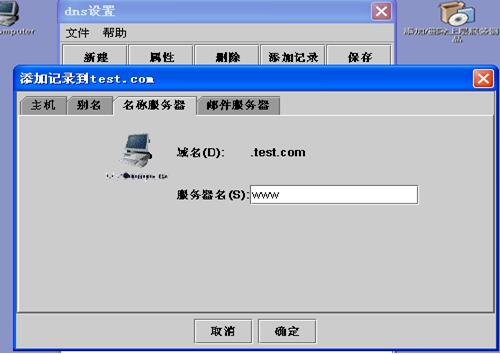
图2.2-7 添加名称服务器
2. 单击“确定”后,则将所填写的数据作为子节点 添加到所对应的“正向解析的域名”节点下面(图2.2-8)。
单击“取消”后,则关闭该对话框。
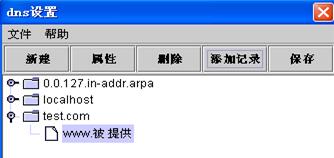
图2.2-8 名称服务器
添加“主机属性”
- 选择“主机”选项,进入(如图2.2-9)
- “主机名”可以填写的是:“字母” 数字、点“.”,“*”;
- “主机地址”只能是IP地址。
- 如果选中“添加到逆向地址表”,则需要选择一个逆向解析表;
- 单击“确定”后,则将
5.1检查“主机名”是否有效;如果无效,则提示;如果有效则进入5.2
5.2检查“主机地址”是否有效;如果无效,则提示;如果有效则进入5.3
5.3检查“主机名” 是否已经存在;如果已经存在,则提示;如果没有存在,则进入5.4
5.4检查“主机地址”是否已经存在; ;如果已经存在,则提示;如果没有存在,则进入5.5
5.5 如果选择“添加到逆向地址表”,则检查所填写的“主机地址”和所选择的逆向解析表是否属于同一网段,如果是,则将“主机地址”和“主机名”作为子节点,添加到所对应的“逆向解析表”的节点下面。
5.6 将“主机地址”和“主机名”作为子节点,添加到所对应的“正向解析表”的节点下面(如图2.2-10)。
6.单击“取消”后,则关闭该对话框。
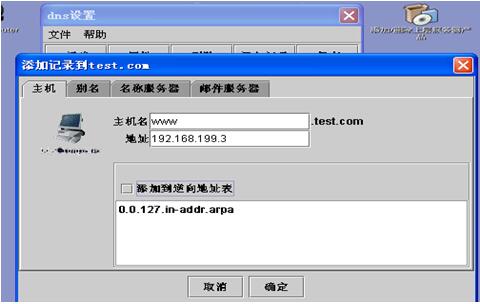
图2.2-9 添加主机属性
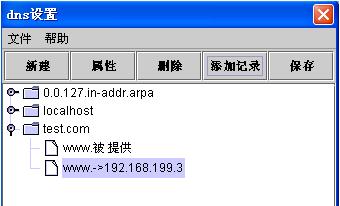
图2.2-10 添加的主机
添加“别名属性”
- 选择“别名”选项,进入(如图2.2-11)
- 填写“别名”,由“字母” 数字、 点“.”,“*”组成
- 选择“主机名”,该主机名是由前面添加的主机组成。
- 单击“确定”后,则将
4.1 检查“别名”是否有效。如果无效,则提示;如果有效则进入4.2
4.2 检查“主机名”是否已经选择。如果没有选择,则提示;如果已经选择,则进入4.3
4.3 检查所填写的“别名”是否已经存在。如果已经存在,则提示已经存在。如果没有存在则进入4.4
4.4 将所填写的“别名”和所选择的“主机名”作为子节点,添加到所对应的“正向解析的域名”节点下面(如图2.2-12)。
5.单击“取消”后,则关闭该对话框
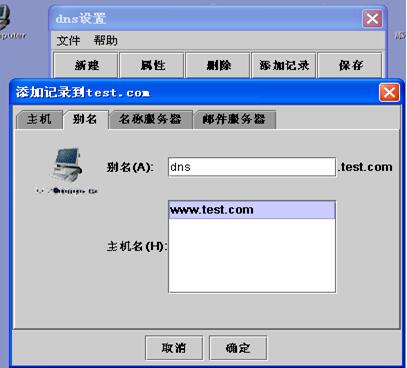
图2.2-11 添加别名属性
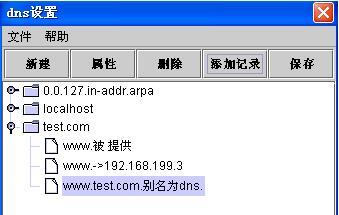
图2.2-12 添加的别名
添加“邮件服务器属性”
- 选择“邮件服务器”,进入(如图2.2-13)2
- 填写“名称”,“优先级”,“主机名”;
- 单击“确定”后,则将
3.1 检查“名称”是否有效。如果无效,则提示;如果有效则进入3.2
3.2 检查“主机名”是否已经选择。如果没有选择,则提示;如果已经选择,则进入3.3
3.3检查“名称”是否已经存在。如果已经存在,则提示;如果不存在,则进入3.4
3.4将所填写的“名称”和“优先级”以及所选择的“主机名”作为子节点,添加到所对应的“正向解析的域名”节点下面(如图2.2-14)。
4.单击“取消”后,则关闭该对话框
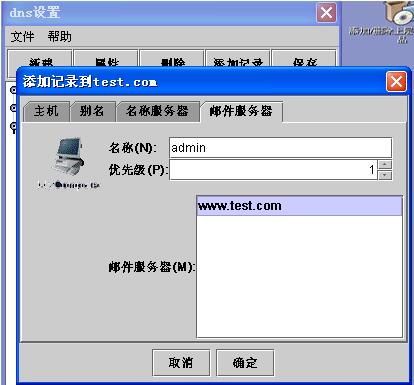
图2.2-13 添加邮件服务器属性
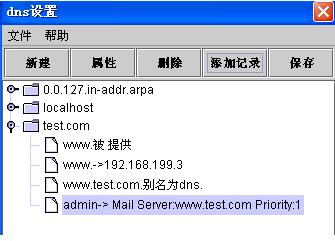
图2.2-14 添加的邮件服务器
1.2.2配置逆向解析
①、新建
1.选择“逆向解析”,在“逆向解析”框中填写IP地址的前3项,单击“确定”进入2;单击“取消”,则关闭该新建对话框(图2.2-15)。 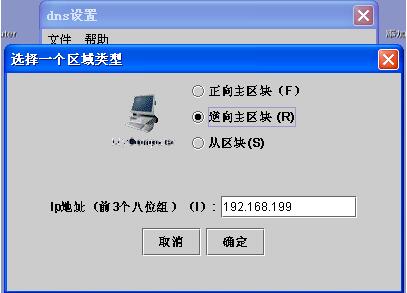
图2.2-15 添加逆向主区块
2.弹出“IP到名称的翻译对话框”(图2.2-16),在该对话框有以下几个属性:
2.1 IP地址:只能填入IP地址域
2.2 逆向IP地址:不可以修改,根据“IP地址”自动修改。
2.3 联系(E):可以修改。
2.4 文件名(F):可以修改
2.5主名称服务器(SOA):只能填写@
2.6 序列号:初始设置为1,以后如果该属性发生变化,则自动加1。
2.7 设置:可是改变序列号的值
2.8 时间设置:有默认数值;可以改或者不改。
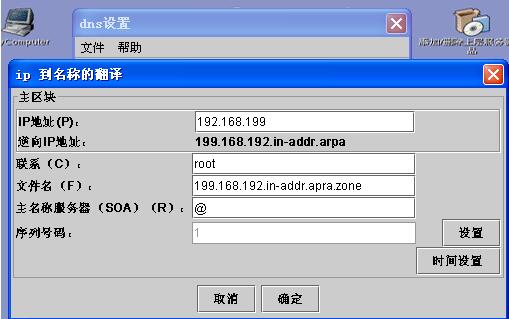
图2.2-16 IP到名称的翻译对话框
3.单击“确定”后,则进入
3.1 检查“IP地址”是否是一个有效的IP地址域;如果不是,则提示出错;如果是则进入3.2
3.2 检查“文件名”和“联系”是否已经填写。如果没有填写,则提示;如果已经填写,则进入3.3
3.3 检查“主名称服务器(SOA)”,是否填入了“@”。如果不是,则提示出错。如果是,则进入3.4.
3.4 检查需要添加的“IP地址”是否已经存在,如果已经存在,则提示。否则进入3.5
3.5 将“逆向IP地址”做为节点,添加到树中(图2.2-17)。
4.单击“取消”后,则关闭该对话框。
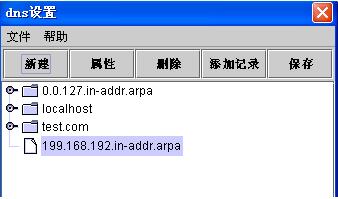
图2.2-17 添加的逆向节点
②、添加新记录
添加“名称服务器属性”
1.选择“名称服务器”选项(图2.2-18),填写“服务器”名。
例如:填写“www.test.com”
2.单击“确定”后,
2.1检查所填写的“服务器”名是否有效。如果无效,则提示;否则进入2.2
2.2 检查所填写的“服务器”是否已经存在,如果已经存在,则提示;否则进入2.3
2.3 则将所填写的“服务器”作为子节点 添加到所对应的“逆向解析”节点下面(图2.2-19)。
3.单击“取消”后,则关闭该对话框。
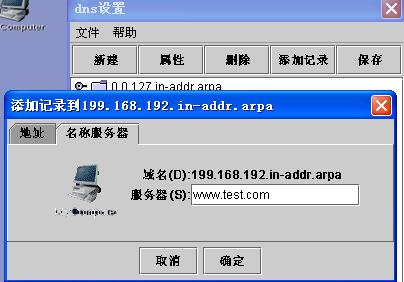
图2.2-18 添加逆向名称服务器属性
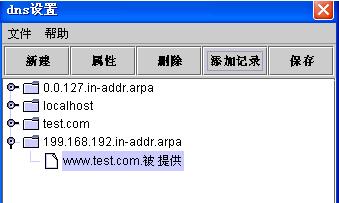
图2.2-19 添加的逆向名称服务器
添加“主机属性”
- 选择“主机”选项,进入(图2.2-20)2
- “主机名”可以填写的是:“字母”、数字、点“.”,“*”;
- “地址”只能是IP地址。
- 单击“确定”后,则将
4.1检查“主机名”是否有效;如果无效,则提示;如果有效则进入4.2
4.2检查“主机地址”是否有效;如果无效,则提示;如果有效则进入4.3
4.3检查“主机名” 是否已经存在;如果已经存在,则提示;如果没有存在,则进入4.4
4.4检查“主机地址”是否已经存在;如果已经存在,则提示;如果没有存在,则进入4.5
4.5将该“主机名”和“主机地址”作为子节点,添加到所对应的“逆向解析”节点下面(图2.2-21)。
5、单击“取消”后,则关闭该对话框。
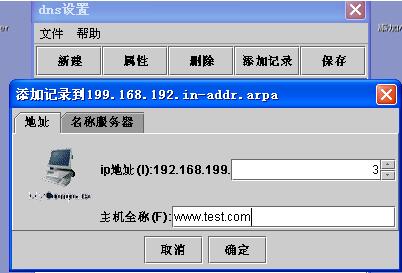
图2.2-20 添加逆向主机属性
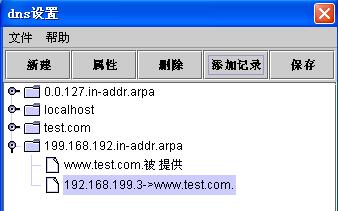
图2.2-21添加逆向的主机
2.测试DNS服务器
2.1启动DNS服务
单击“主菜单” →“控制面板” →“服务设置” →“服务”,弹出如图(2.2-22)所示的服务启动对话框:
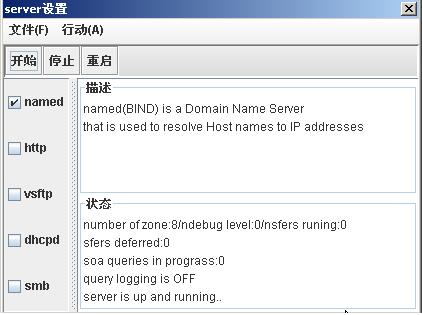
图2.2-22 DNS服务启动对话框
选择“named”,单击“开始”。如果已经“开始”,则单击“重启”
2.2 测试
2.2.1 服务器端和客户端IP地址配置
具体IP地址设置见“网卡配置”。有几个注意点:
①、服务器的IP地址要和正向解析中名称服务器的IP地址一致。
②、服务器的DNS要设置为自己的IP地址
③、其他客户端的DNS设置为该服务器的IP地址
2.2.2打开虚拟终端使用ping命令测试 ①、打开服务器桌面上的“虚拟终端”,输入ping www.test.com
ping dns.test.com
②、打开客户端上的“虚拟终端”,输入ping www.test.com
ping dns.test.com
2.2.3 使用浏览器进行测试
①、在服务器中的服务启动对话框,启动HTTP服务
②、打开服务器桌面上的“浏览器”,在地址栏中输入www.test.com.或者dns.test.com如果配置成功,则如图2.2-23所示。
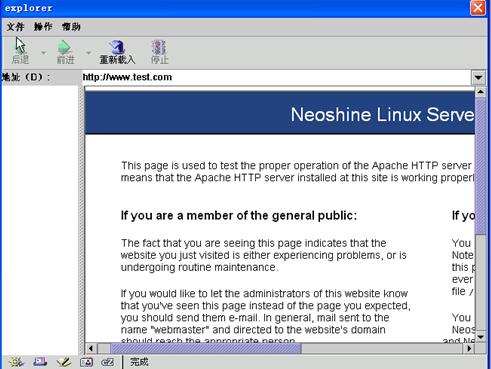
图2.2-23 测试成功图
如果测试不成功,则如图2.2-24所示。
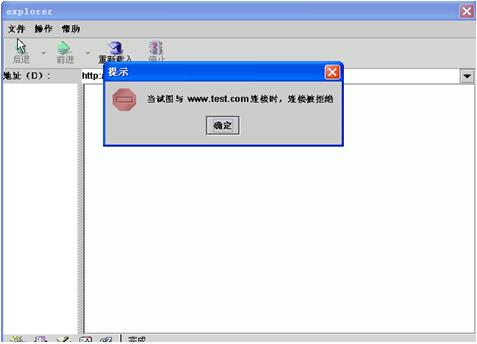
图2.2-24 测试不成功图
③、打开客户端桌面上的“浏览器”,在地址栏中输入www.test.com. 或者dns.test.com 测试成功和不成功的效果见(图2.2-23和2.2-24)